업로드 한 번에, 네 단계로 끝.
- S1기존 페이지 업로드 — 지금 쓰는 상세페이지 캡처나 PDF를 그대로 올립니다. 제품 사진이 따로 있다면 함께 올려 형태를 지킵니다.
- S2AI 분석·재설계 — 원본의 사실은 지키면서, 히어로 → 문제공감 → 베네핏 → 근거 → FAQ 흐름으로 카피를 다시 짭니다.
- S3히어로 확인 후 확장 — 첫 장을 먼저 보고 마음에 들면 나머지 섹션을 이어서 생성합니다. 헛돈 쓰지 않는 순서예요.
- S4수정 & 내보내기 — 섹션별로 수정 요청을 넣고 전/후를 비교한 뒤, 낱장 또는 ZIP으로 한 번에 받습니다.
시작 전에 두 가지만.
Chrome 또는 Edge 최신 버전을 권장합니다. 시크릿(비공개) 모드에서는 작업 결과가 저장되지 않을 수 있어요.
이미지 생성 모델로 OpenAI Image 2.0 또는 Google Nano Banana 2 중 하나를 고르면 됩니다. 둘 다 넣어 두고 번갈아 써도 좋아요.
키 하나만 있으면 시작됩니다.
1.5는 이미지 생성 모델을 하나 골라서 씁니다. 아래 둘 중 편한 쪽을 먼저 발급하고, 나중에 다른 쪽을 추가해도 됩니다.
OpenAI Image 2.0 키
이미지 생성 · 선택 1 — 한글 타이포가 또렷하고 클래식한 국내 상세페이지 톤에 잘 맞습니다.
- 1
platform.openai.com 접속 후 로그인/가입
이메일 또는 Google·Microsoft·Apple 계정으로 가입하고 이메일 인증을 마칩니다. - 2
좌측 메뉴 API keys 이동
- 3
Create new secret key 클릭 → 이름 입력 후 생성
키는 딱 한 번만 표시됩니다. 생성 즉시 복사해 안전한 곳에 보관하세요. - 4
Billing에서 결제수단 등록 · 크레딧 충전
API는 사용량 과금입니다. 월 지출 한도를 함께 설정해 두면 예상치 못한 비용을 막을 수 있어요. - 5
마법사 우측 상단 'API 키' → OpenAI Image 2.0 칸에 붙여넣기
키는 본인 브라우저에만 저장됩니다.
Google Nano Banana 2 키
이미지 생성 · 선택 2 — 생성 속도가 빠르고 무료 티어가 있어 가볍게 시험해 보기 좋습니다.
- 1
aistudio.google.com 접속 후 Google 로그인
- 2
좌측 Get API key → Create API key
- 3
이름 입력 후 생성 → 즉시 복사
- 4
마법사 'API 키' → Google Nano Banana 2 칸에 붙여넣기
세 단계로 끝내기.
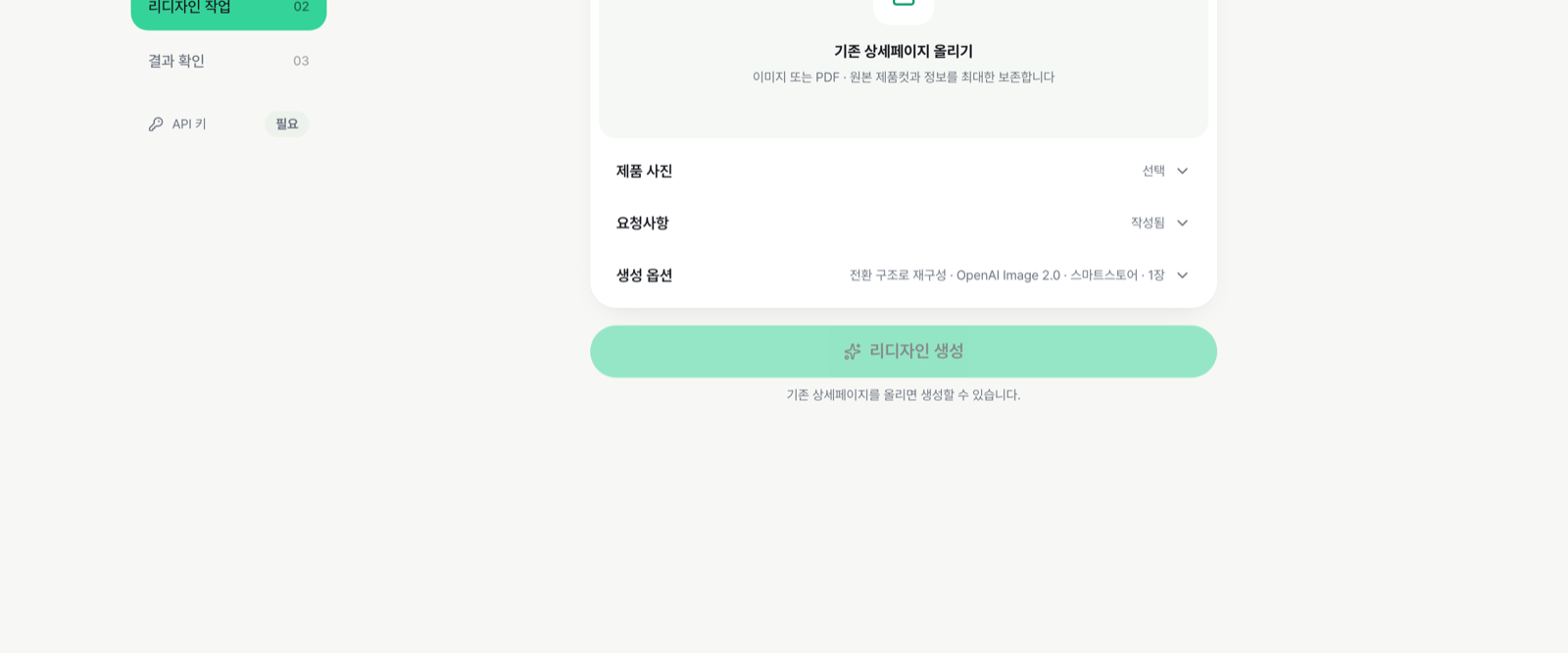
- 1
기존 상세페이지 올리기자료 등록
지금 쓰는 상세페이지 이미지나 PDF를 올립니다. 제품 사진을 따로 올리면 제품 형태·패키지·라벨을 그대로 지킵니다. 강조하고 싶은 점은 요청사항에 적어 주세요.
- 2
히어로 먼저 확인생성 옵션
리디자인 방식(전환 구조로 재구성 / 원본 구성 유지)과 모델을 고르고 히어로 1장 먼저로 생성합니다. 첫 장이 마음에 들면 나머지 섹션을 이어서 만드세요.
- 3
수정하고 내려받기결과 확인
섹션마다 수정 요청을 넣어 다시 만들고, 수정 전/후를 나란히 비교합니다. 마음에 들면 낱장 또는 ZIP으로 한 번에 저장하고, 카피는 마크다운으로 복사할 수 있어요.
이런 8개 섹션으로 만들어집니다.
'전환 구조로 재구성'을 고르면 아래 흐름으로 설계됩니다. '원본 구성 유지'를 고르면 원본의 섹션 순서와 문구를 그대로 두고 디자인만 새로 만듭니다.
첫 화면에서 무엇을 파는지, 왜 사야 하는지 한 번에 전달합니다.
고객이 겪는 불편을 짚어 "내 얘기다" 하고 멈추게 합니다.
기능이 아니라 고객이 얻는 결과 중심으로 정리합니다.
비슷한 제품과 무엇이 다른지 한 장으로 못 박습니다.
원본에 있던 성분·시험·인증 같은 사실만 골라 배치합니다.
쓰는 순서를 보여줘 구매 후 걱정을 덜어 줍니다.
한국 상세페이지 관습대로 구성하되, 시점마다 바뀌는 수치는 넣지 않습니다.
마지막 망설임을 걷어내고 구매로 이어지게 마무리합니다.
지금 그 상세페이지, 다시 만들 차례입니다.
로그인하고 구독 중인 유튜브 핸들만 알려주시면, 마법사 시작 주소를 바로 안내해 드립니다. 사용 무료 · AI 생성 비용은 본인 API 키로 각자 부담.
궁금한 점을 먼저 짚어드려요.
3.0(상세페이지 마법사)과 뭐가 다른가요?
3.0은 제품 사진으로 새 상세페이지를 처음부터 만듭니다. 1.5는 이미 있는 상세페이지를 리디자인합니다. 지금 판매 중인 페이지가 있고 전환율이 아쉬울 때 1.5를 쓰세요.
정말 무료인가요?
마법사 사용 자체는 무료입니다. AI가 이미지를 만들 때 드는 비용만 본인 API 키로 각자 부담합니다. Google 쪽은 무료 티어가 있어 가볍게 시험해 볼 수 있어요.
제 API 키는 안전한가요?
키는 본인 브라우저에만 저장되며 서버에 저장하거나 로그로 남기지 않습니다. AI 요청을 처리하는 순간에만 사용됩니다.
원본에 없던 내용을 지어내지는 않나요?
성분·효능·인증 같은 사실은 원본에 있는 내용만 사용하도록 제한되어 있습니다. 다만 생성 결과는 발행 전에 반드시 직접 확인해 주세요.
왜 평점이나 후기 수 같은 숫자는 안 넣나요?
같은 페이지를 여러 플랫폼에 쓰는데 수치는 계속 바뀌기 때문입니다. 이미지에 박아 두면 금방 사실과 어긋나서, 별 아이콘 같은 관습 요소만 남기고 숫자는 넣지 않습니다.
제품 모양이 원본과 달라져요.
제품 사진을 따로 올려 주세요. 형태·패키지·라벨을 그대로 유지하도록 우선 참조합니다. 배경이 깔끔한 제품 단독컷이 가장 잘 맞습니다.
8장을 한 번에 만드는 게 나을까요?
히어로 1장 먼저를 권합니다. 첫 장에서 톤과 카피 방향이 결정되고, 이후 섹션은 그 스타일을 이어받습니다. 첫 장이 마음에 들 때 나머지를 만들면 비용도 아낄 수 있어요.
생성이 너무 느려요.
긴 상세페이지 캡처나 참조 이미지가 여러 장이면 2분 이상 걸릴 수 있습니다. 진행 화면에 남은 시간과 현재 순서가 표시되니 잠시 기다려 주세요.
"HTTP 413 · Request Entity Too Large" 오류가 나요.
첨부한 이미지 총 용량이 너무 클 때 나는 오류입니다. 1장당 1MB 이하로 압축하거나 장수를 줄여서 다시 시도해 주세요. tinypng.com 같은 무료 압축 사이트를 쓰면 화질 손실 없이 줄일 수 있어요.
"Billing hard limit has been reached" 오류가 나요.
API 키 자체는 정상인데 결제 한도에 걸린 상태입니다. 마법사 문제가 아니라 OpenAI 계정 쪽 설정이에요. OpenAI 플랫폼에 로그인해 Settings → Billing에서 ① 크레딧 잔액이 남아 있는지, ② Limits의 월 사용 한도(hard limit)가 이미 찼는지 확인해 주세요. 크레딧을 충전하거나 한도를 올린 뒤 다시 생성하면 해결됩니다. 결제수단을 막 등록했다면 반영에 몇 분 걸릴 수 있어요. 무료로 먼저 시험해 보고 싶다면 Google 키(Nano Banana 2)로 바꿔서 생성해 보셔도 됩니다.
작업한 결과가 사라졌어요.
작업 결과는 본인 브라우저에 저장됩니다. 시크릿(비공개) 모드나 다른 기기·다른 브라우저에서는 보이지 않으니, 중요한 결과는 그때그때 다운로드해 두세요.