업로드 한 번에, 네 단계로 끝.
- S1자료 업로드 — 제품컷·패키지컷·기존 상세 캡처·PDF를 한 번에 최대 8개까지 올립니다.
- S2AI 분석·설계 — Gemini가 자료를 읽고 상세페이지 구조와 판매 카피를 설계합니다.
- S3편집 — 캔버스에서 섹션·이미지·문구를 원하는 대로 조정합니다.
- S4내보내기 — 1080px 고정 폭으로 섹션별 이미지와 ZIP을 다운로드합니다.
시작 전에 두 가지만.
Chrome 또는 Edge 최신 버전을 권장합니다. 시크릿(비공개) 모드에서는 작업 저장이 사라질 수 있어요.
분석용 Gemini 키와 이미지 생성용 OpenAI 키. 아래에서 발급 방법을 그대로 따라 하면 됩니다.
API 키 두 개, 이렇게 받으세요.
마법사는 분석(Gemini)과 이미지 생성(OpenAI)에 각각의 키를 사용합니다. 두 키를 모두 발급해 두면 막힘 없이 진행됩니다.
OpenAI (ChatGPT) 키
이미지 생성 · 필수 — 상세페이지 섹션 이미지 생성에 사용됩니다 (OpenAI Image 2.0).
- 1
platform.openai.com 접속 후 로그인/가입
이메일 또는 Google·Microsoft·Apple 계정으로 가입, 이메일 인증을 완료합니다. - 2
좌측 메뉴 API keys 이동
- 3
Create new secret key 클릭 → 이름 입력 후 생성
키는 딱 한 번만 표시됩니다. 생성 즉시 복사해 안전한 곳에 보관하세요. - 4
Billing에서 결제수단 등록
API는 토큰당 과금입니다. 결제수단 등록 후 월 지출 한도를 설정하면 예상치 못한 비용을 막을 수 있어요. - 5
마법사 우측 상단 'API 키 설정'에 붙여넣기
키는 브라우저에만 저장됩니다.
Gemini 키
자료 분석 · 필수 — 업로드한 자료를 읽고 구조·카피를 설계하는 데 사용됩니다.
- 1
aistudio.google.com 접속 후 Google 로그인
- 2
좌측 Get API key → Create API key
- 3
이름 입력 후 생성 → 즉시 복사
- 4
마법사 'API 키 설정'의 Gemini 칸에 붙여넣기
세 단계로 끝내기.
- 1
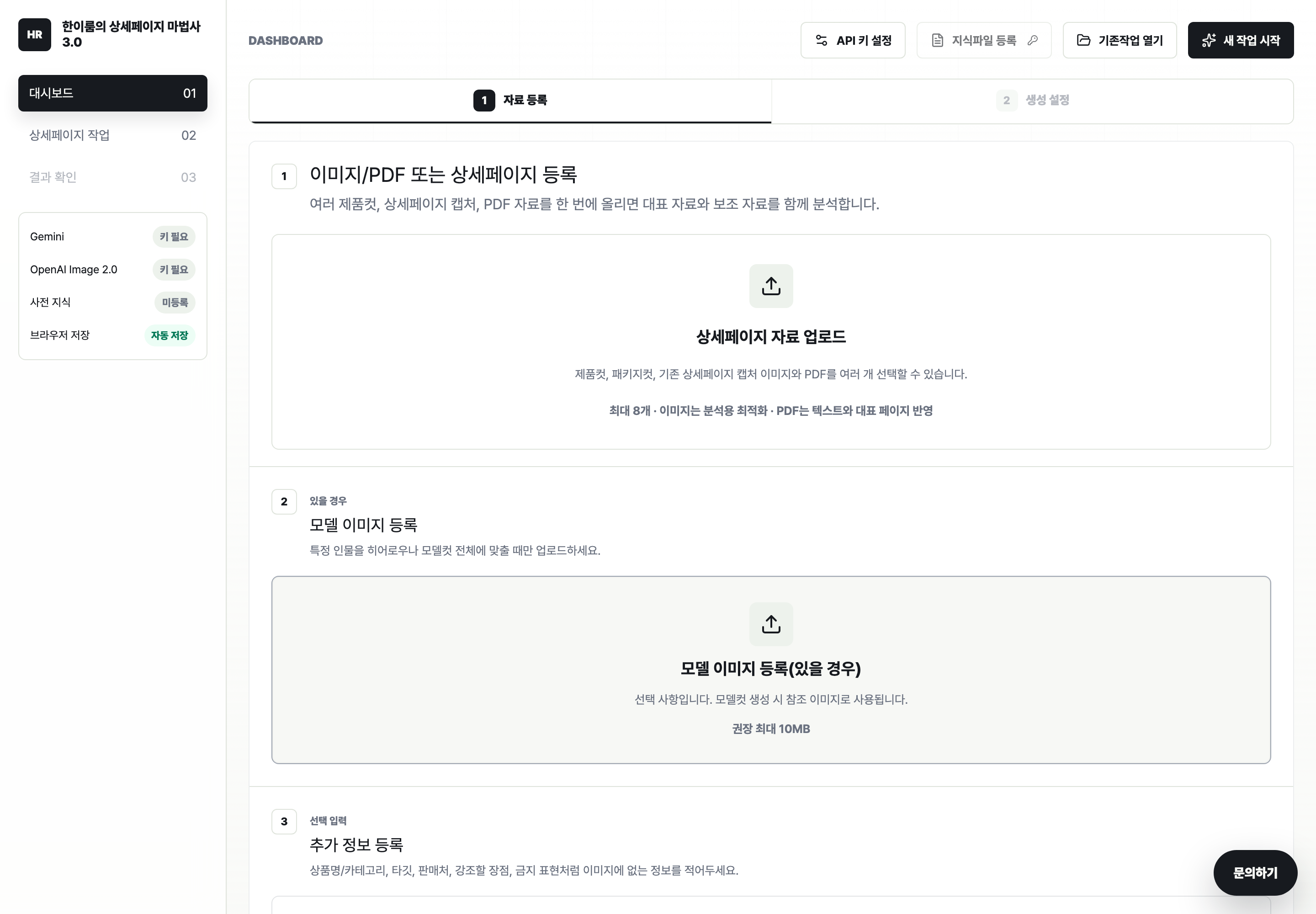
자료 등록대시보드
이미지·PDF를 업로드하고, 필요하면 상품명·타깃·강조할 장점 같은 추가 정보를 적어 둡니다.
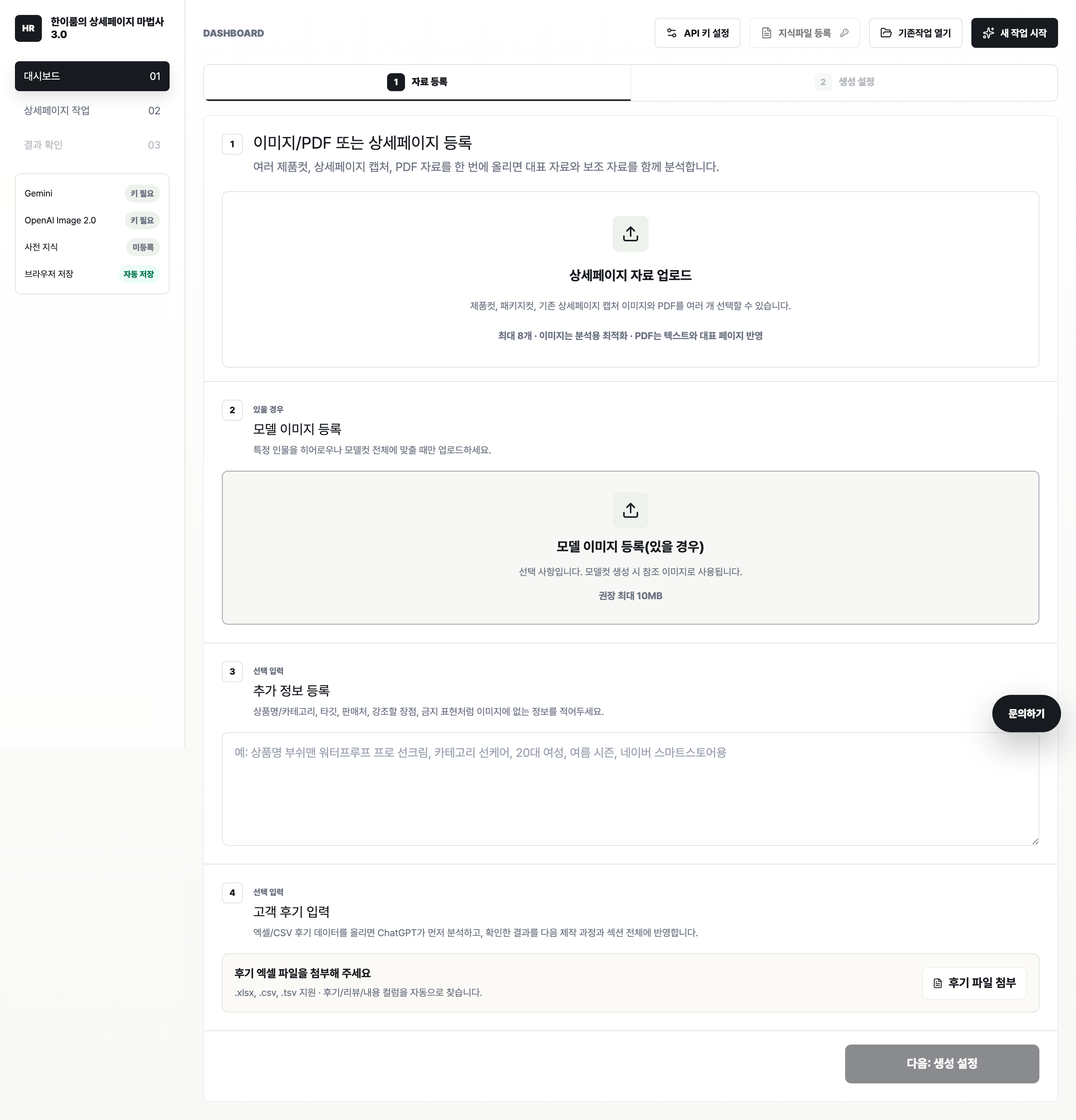
자료 등록 화면 (데스크톱) - 2
생성 설정생성 설정
원하는 방향을 설정하고 생성을 실행하면, AI가 상세페이지 구조와 섹션 이미지를 만들어 냅니다.
- 3
편집 & 결과 확인결과 확인
섹션과 문구를 다듬은 뒤 1080px 고정 폭으로 섹션별·ZIP 내보내기 하면 끝입니다.
당신의 상세페이지를 만들 차례입니다.
로그인하고 구독 중인 유튜브 핸들만 알려주시면, 마법사 시작 주소를 바로 안내해 드립니다. 설치·사용 무료 · AI 생성 비용은 본인 API 키로 각자 부담.
궁금한 점을 먼저 짚어드려요.
정말 무료인가요?
마법사 사용 자체는 무료입니다. 다만 AI가 이미지를 생성할 때 드는 비용(OpenAI 토큰·이미지)은 본인 API 키로 각자 부담합니다. Gemini는 무료 티어가 있어 분석은 대개 무료 범위에서 가능합니다.
제 API 키는 안전한가요?
키는 본인 브라우저(로컬)에만 저장되며, 서버에 저장하거나 로그로 남기지 않습니다. AI 요청을 처리하는 순간에만 사용됩니다.
생성이 느려요.
각 AI 서버 상태에 따라 처리 속도가 천차만별일 수 있습니다. 잠시 후 다시 시도해 주세요.
작업한 내용이 사라졌어요.
작업은 브라우저(IndexedDB)에 자동 저장됩니다. 다만 시크릿(비공개) 모드에서는 저장 내용이 남지 않을 수 있으니 일반 창에서 사용하세요.
어디서 시작하나요?
이 페이지의 무료로 시작하기(또는 맨 위의 마법사 3.0 열기) 버튼을 누르고, 로그인한 뒤 구독 중인 유튜브 핸들을 한 번만 적으면 마법사가 새 탭에서 바로 열립니다.
챗GPT 유료 구독 중인데 "사용량 초과" 오류가 나요.
챗GPT 플러스 구독과 API 키는 결제가 별도입니다. API 키로 이미지를 만들려면 platform.openai.com → Settings → Billing에서 카드를 등록하고 크레딧(최소 $5)을 충전해 주세요. 충전 후 5~10분 뒤에 다시 시도하면 됩니다.
"AI 사용량이 초과되었습니다"라고 떠요. (Gemini)
Gemini를 무료로 쓰는 경우 하루에 만들 수 있는 이미지 개수 한도가 있어요. 한도에 걸리면 다음 날 다시 시도하거나(작업은 자동 저장되어 이어서 가능), aistudio.google.com에서 결제를 등록해 한도를 늘릴 수 있습니다.
"HTTP 413 · Request Entity Too Large" 오류가 나요.
첨부한 이미지들의 총 용량이 너무 클 때 나는 오류입니다. 이미지를 1장당 1MB 이하로 압축하거나 첨부 장수를 줄인 뒤 다시 시도해 주세요. 무료 이미지 압축 사이트(예: tinypng.com)를 쓰면 화질 손실 없이 줄일 수 있어요.
생성된 이미지에서 제품 모양이 달라져요.
제품 생김새는 첫 번째로 올린 사진(대표 이미지)을 기준으로 만들어져요. 배경이 깔끔한 제품 단독 사진을 첫 번째로, 상세컷·연출컷은 두 번째 이후로 올려주세요. [추가 정보] 칸에 제품명과 특징을 적어주면 형태를 더 정확하게 지킵니다.
정방형(1:1) 이미지도 만들 수 있나요?
네! 만들기 전 설정 단계의 화면 비율에서 정방형(1:1)을 선택하면 모든 이미지가 1:1로 생성됩니다. 쇼피 등 1:1 규격 마켓의 대표 이미지로 바로 쓸 수 있어요.
전체 소스 받기
혹시 웹버전을 받으셨다면 전체 소스도 받아보세요.
상세페이지 마법사 3.0의 전체 소스 코드를 GitHub에서 받아보실 수 있습니다. 구독자 인증 후 이동합니다.