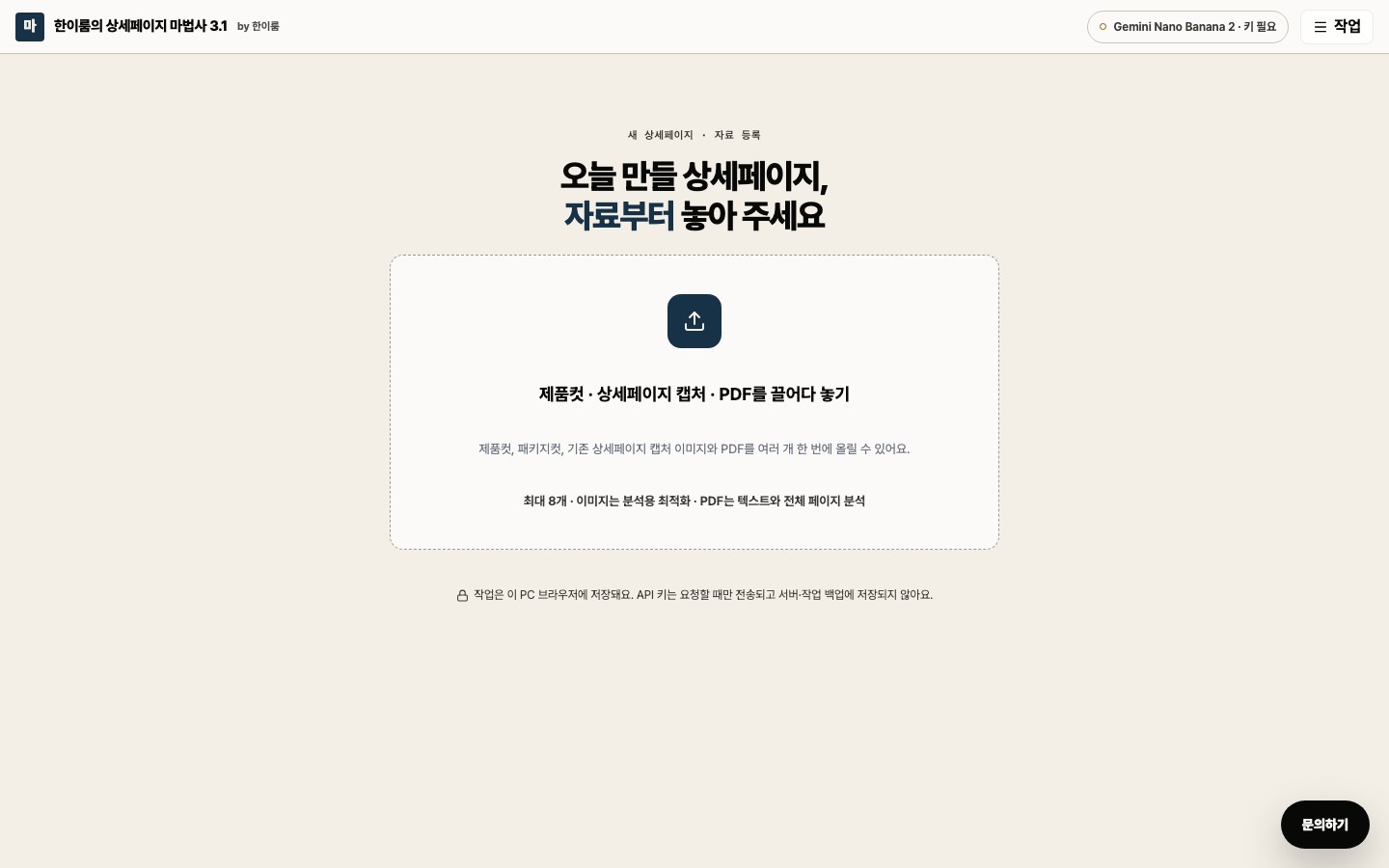
자료만 올리면, 네 단계로 끝.
- S1자료 올리기 — 제품컷·패키지컷·기존 상세페이지 캡처·PDF를 최대 8개까지. 큰 파일은 전송 전에 이 PC에서 무료로 압축합니다.
- S2「기획·카피 초안 만들기」 — 분석·구성·카피를 AI 호출 한 번으로 씁니다. 초안은 이야기 뼈대를 먼저 세우고 구간을 거기서 뽑습니다.
- S3편집기에서 바로 수정 — 검수는 뒤에서 한 번만 돌고, 고칠 구간에만 '확인 필요' 배지가 붙습니다. 보정은 내가 누를 때 그 구간만.
- S4구간별 이미지 → 내보내기 — 원하는 장부터 만들고 남은 장은 한 번에. 1080px 폭 JPEG 또는 ZIP으로 내려받습니다.
3.0과 달라진 점
| 3.0 | 3.1 |
|---|---|
| 자료 등록 → 생성 설정 → 분석·설계 → 편집 (확인 창을 여러 번 거침) | 자료 올리기 → 초안 한 번 → 편집기. 판매 기획 창·기획 2안·카피 검토 창·빠른 히어로 1장 경로를 없앴습니다. |
| 기획·카피마다 작성 → 검수 → 보정 → 재검수 반복 (최대 10회 호출) | 초안 1회 + 편집기 뒤에서 검수 1회. 보정은 내가 누를 때, 그 구간만. |
| 고정 단계 틀에 맞춰 장수를 채움 | 이야기 뼈대(StoryBrand) 를 먼저 쓰고 구간을 파생. 구간마다 앞 장을 이어받고 다음 장으로 넘기는 문장이 붙습니다. 첫 장은 항상 대표 히어로. |
| 분석은 Gemini, 이미지는 OpenAI로 고정 | 연결은 둘뿐 — ① 텍스트용 OpenAI 또는 Gemini 키 하나, ② 이미지는 같은 키로 모델 선택(GPT Image 2.5 Sunburst·Flare, Gemini Nano Banana 2·Pro)하거나 Higgsfield 계정 연결. |
| 한 장이 오래 걸리면 전체가 멈춤 | 동시 2장, 끝난 장은 즉시 표시·자동 저장. 실패한 장만 다시 만들고 중간에 일시정지할 수 있습니다. |
| 제품 모양·색이 장마다 달라짐 | 원본 제품 사진 고정, '바꿀 것만' 지시, 이전 결과로 되돌리기. |
| 만든 뒤 글자를 못 고침 | 텍스트 편집 모드로 글자를 레이어로 직접 수정(이미지 API 요청 없음). |
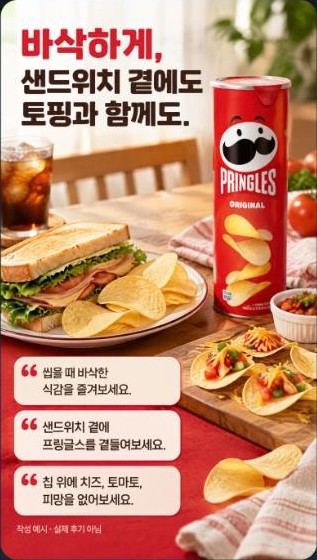
| 후기 원문이 없어도 후기 구간을 생성 | 실제 후기 원문이 없으면 후기·별점·작성자를 지어내지 않음. 예시 카드에는 '작성 예시 · 실제 후기 아님'을 표시. |
| 오류 안내가 모두 같음 | 잘못된 키·모델 권한·잔액 부족·호출 한도·응답 확인 필요를 나눠서 안내. |
| 사전 지식 업로드, 대기 화면 미니게임 | 사전 지식은 삭제. 미니게임은 별도 사이트 통통, 저 멀리로 독립. |
특장점
분석·구성·카피가 한 번의 호출로 나옵니다. 모달을 여러 번 지나지 않고, 초안이 나오면 바로 편집기입니다. 기다리는 동안 유튜브 채널 최근 영상이 대기 화면에 뜹니다.
고객·욕망·문제·믿을 이유·계획·성공을 먼저 정하고 구간을 나눕니다. 구간 수는 기본 12(10·12·14 선택), 성분·규격 같은 구매 전 확인 정보는 행동 직전 최대 2장에만 둡니다.
문구는 올린 자료에 근거합니다. 근거가 약하거나 순서가 어긋난 구간에는 '확인 필요' 배지가 붙고, 「이 구간 보정」을 누를 때만 그 구간을 다시 씁니다.
구간마다 상태 배지(수신 완료·실패·응답 확인 필요·대기·미생성). 응답이 불확실한 장은 자동으로 다시 요청하지 않아 중복 과금을 막습니다.
원본 제품 사진을 고정해 제품 픽셀을 새로 그리지 않게 하고, 텍스트 편집 모드에서 글자를 바로 고칩니다. 수정이 실패하면 기존 결과가 그대로 남습니다.
이미지 옵션의 「생성 비용 확인」에서 장수·요청 횟수·크레딧(원화 범위)을 생성 전에 봅니다. 유료 이미지 자동 재생성은 0회 — 다시 만들기는 언제나 내가 누를 때만.
설치법 (소스로 내 PC에서 실행)
웹 버전(wizard.irumai.kr/31)만 쓴다면 이 설치 과정은 필요 없습니다. API 키는 AI 연결에서 넣으면 됩니다.
nodejs.org에서 LTS를 설치합니다. 터미널에서 node -v가 v20 이상이면 됩니다. pnpm이 없으면 corepack enable 한 줄로 켜집니다.
Chrome 또는 Edge 최신 버전. 작업은 브라우저(IndexedDB)에 저장되므로 시크릿 창에서는 저장이 사라질 수 있습니다.
텍스트용으로 OpenAI 또는 Gemini 키 하나는 꼭 필요합니다. 이미지는 같은 키로 만들거나 Higgsfield 계정을 연결합니다. 발급 방법은 3.0 가이드의 API 키 안내와 같습니다.
- 0
소스 받기GitHub3분
GitHub 주소는 이 페이지 아래 '전체 소스 받기'에서 로그인 후 확인합니다.둘 중 편한 방법으로 받습니다.
- 터미널:
git clone <저장소 주소>— 나중에 업데이트할 때git pull한 줄이면 됩니다. - ZIP: 저장소 페이지의 초록색 Code 버튼 → Download ZIP. 압축을 풀면
pdp-maker-31-main폴더가 생깁니다.
- 터미널:
- 1
패키지 설치2분
터미널에서 받은 폴더로 이동한 뒤 한 번만 실행합니다.
cd pdp-maker-31 pnpm install - 2
실행1분
터미널 창을 닫으면 서버도 꺼집니다. 쓰는 동안 켜 두세요. .env 파일은 필요 없습니다.pnpm dev브라우저에서
http://127.0.0.1:3002/pdp-maker를 엽니다. - 3
AI 연결최초 1회2분
상단의 AI 연결(설정)을 엽니다. ① 텍스트 칸에 OpenAI 또는 Gemini 키를 넣고, ② 이미지는 같은 키로 모델을 고르거나 Higgsfield 계정 연결을 누릅니다. Higgsfield를 써도 ①의 키 하나는 필요합니다.
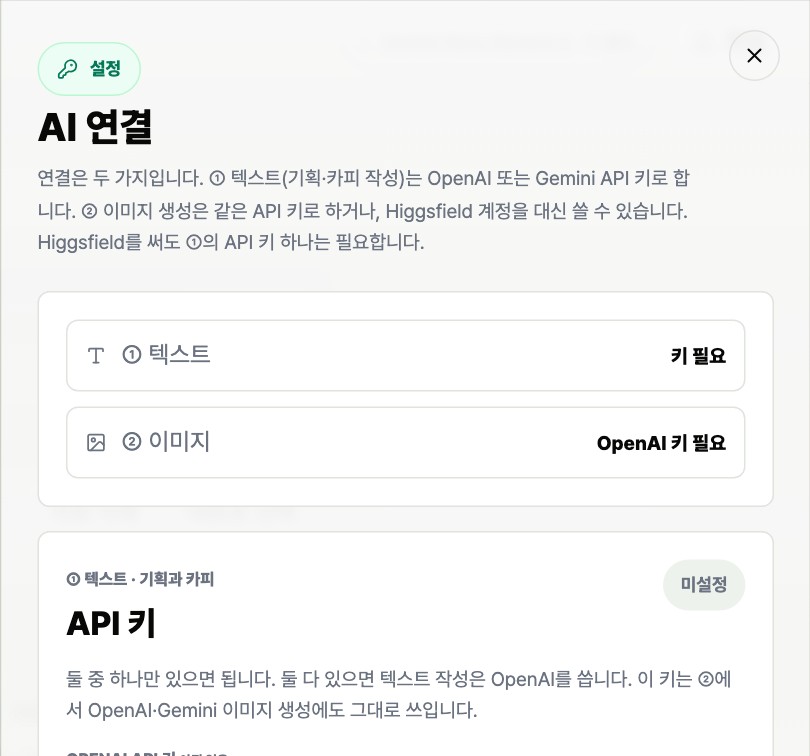
AI 연결 · 텍스트 키 하나 + 이미지 엔진 선택 - 4
업데이트수시
터미널로 받았다면 폴더에서 아래 두 줄로 최신판이 됩니다. ZIP으로 받았다면 Download ZIP을 다시 받아 폴더를 교체하세요. 작업은 브라우저에 저장되므로 소스를 바꿔도 이어집니다(바꾸기 전 「작업 백업」 권장).
git pull
pnpm install
사용 방법
- 1
자료 올리기자료 등록
제품컷·패키지컷·기존 상세페이지 캡처·PDF를 끌어다 놓습니다(최대 8개). 파일별로 지우거나 대표 자료를 고르고, 상품명·대상·판매처처럼 자료에 없는 사실은 추가 정보에 적습니다. 실제 후기가 있으면 고객 후기에 원문을 넣으세요 — 없으면 후기 구간을 지어내지 않습니다. 자료가 크면 「전체 자료 압축 · 무료」로 전송 전에 줄입니다.
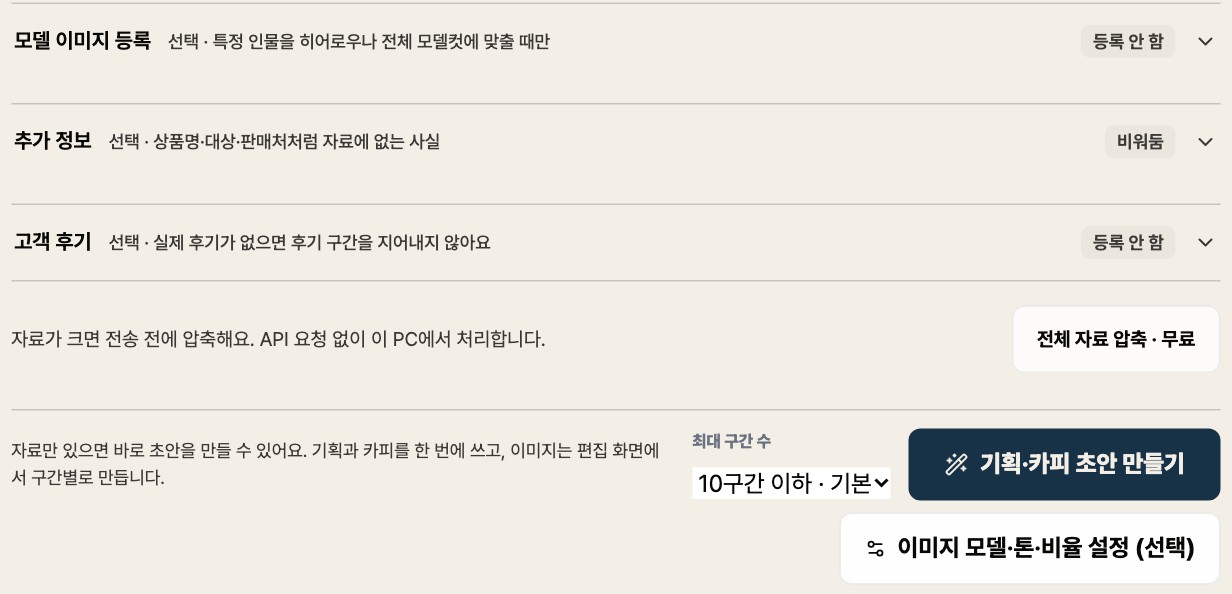
자료 등록 · 구간 수를 고르고 「기획·카피 초안 만들기」 - 2
기획·카피 초안 만들기AI 호출 1회
이미지 모델·톤·비율 설정은 선택 사항입니다. 비워 두면 기본값으로 진행합니다.구간 수(기본 12 · 10/12/14)를 고르고 「기획·카피 초안 만들기」를 누릅니다. 분석·구성·카피가 한 번에 작성되고 끝나면 편집기가 열립니다. 이 단계에서 이미지는 만들지 않습니다.
- 3
편집기에서 수정문구 · 배지
왼쪽 섹션 목록에서 구간을 고르고 문구를 다듬습니다. 편집기 뒤에서 검수가 한 번 돌아 근거가 약한 구간에 확인 필요 배지와 이유가 붙습니다. 「이 구간 보정」으로 그 구간만 다시 쓰거나 「확인했어요」로 넘깁니다. 섹션 추가·복제·순서 변경, 「자료 수정 · 초안 다시 만들기」도 여기서 합니다.
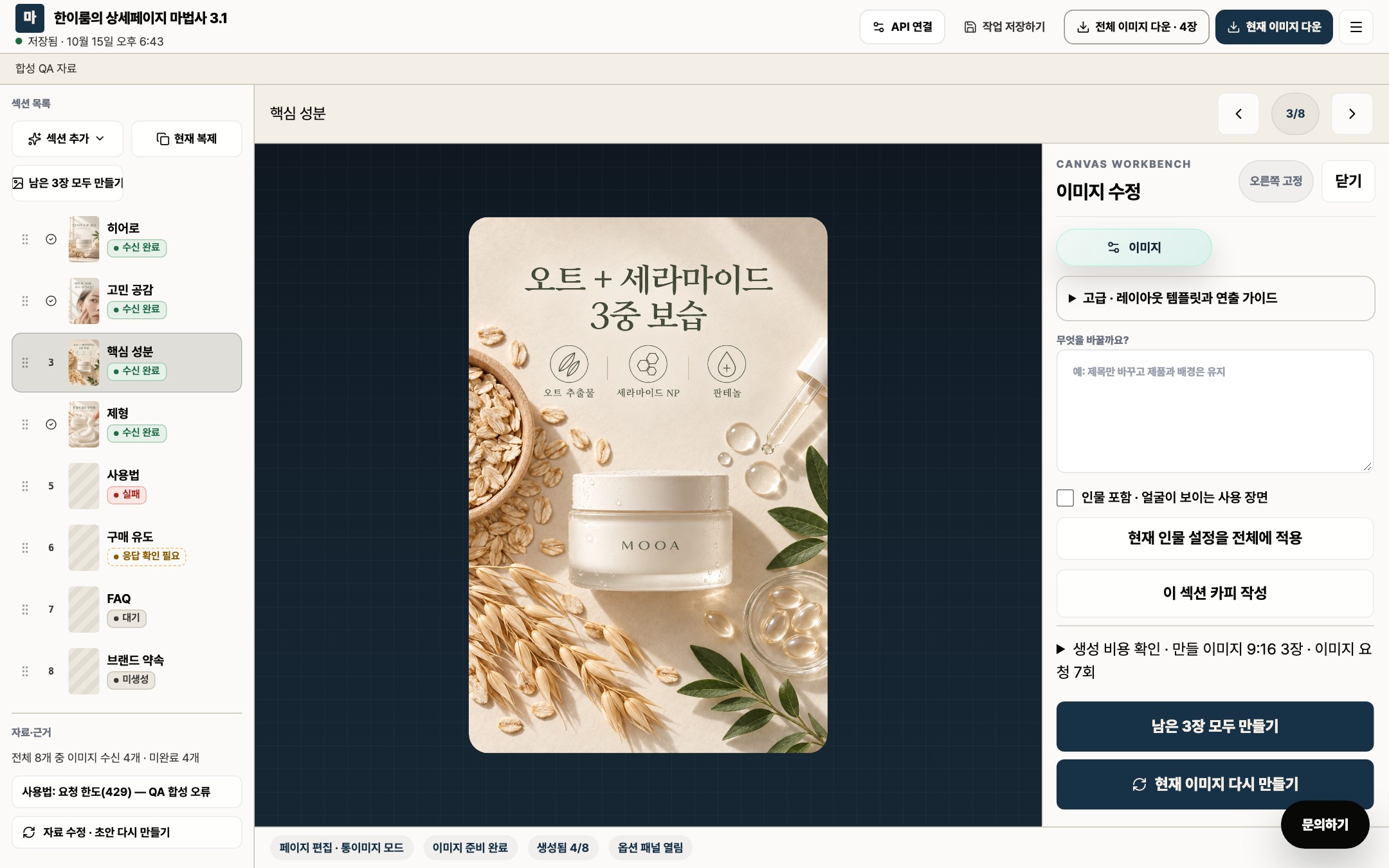
편집기 · 구간별 상태 배지와 이미지 수정 패널 - 4
구간별 이미지 만들기이미지
오른쪽 패널에서 생성 비용 확인을 펼쳐 장수·요청 횟수를 본 뒤 「현재 이미지 만들기」 또는 「남은 N장 모두 만들기」를 누릅니다. 최대 2장씩 동시에 만들고 끝난 장은 바로 표시·저장됩니다. 마음에 안 들면 '무엇을 바꿀까요?'에 바꿀 것만 적고(예: 제목만 바꾸고 제품과 배경은 유지) 다시 만듭니다. 원본 제품 사진 고정을 켜면 제품을 새로 그리지 않고, 글자는 텍스트 편집 모드에서 직접 고칩니다.
- 5
내보내기1080px
제품 형태·색상·수치·문구를 검수한 뒤 상단의 「현재 이미지 다운」 또는 「전체 이미지 다운」(ZIP)을 누릅니다. 출력 폭은 1080px입니다. 「작업 저장하기」로 JSON 백업을 받아 두면 다른 PC에서 새 작업으로 복원할 수 있습니다(API 키는 포함되지 않음).
비용과 오류
AI 연결에서 키 앞뒤 공백을 지우고 다시 검사합니다. 선택한 모델의 프로젝트 권한이 없으면 접근 가능한 모델이나 공급자로 바꿉니다.
잔액은 공급자 결제·예산을 확인합니다. 호출 한도에 걸리면 전체 생성을 일시정지하고 잠시 후 실패한 장만 다시 만듭니다.
공급자에서 이미 처리돼 과금됐을 수 있어 자동으로 다시 요청하지 않습니다. 사용량과 결과를 확인한 뒤 직접 다시 만드세요. 일시정지는 새 요청만 막고 이미 시작된 요청을 취소하지 않습니다.
자료별 삭제로 전체 첨부량을 줄이거나 「전체 자료 압축」을 씁니다. PDF는 표시된 반영 페이지·텍스트 범위를 확인하세요.
자주 묻는 질문
3.0 웹 버전과 무엇이 다른가요?
3.0과 3.1 모두 브라우저에서 바로 쓸 수 있습니다(3.1은 wizard.irumai.kr/31, 소스 실행도 가능). 흐름(초안 한 번 → 편집기), 이야기 뼈대, 실패 복구, 텍스트 편집, Higgsfield 연결은 3.1에만 있습니다. 위 '3.0과 달라진 점' 표를 보세요.
3.0에서 만든 작업을 이어서 쓸 수 있나요?
네. 같은 브라우저의 IndexedDB 작업은 3.1에서 열립니다. 다만 3.1 소스는 127.0.0.1:3002에서 열리므로 pdp-maker-30.vercel.app에 저장된 작업은 3.0 쪽에서 「작업 백업」으로 JSON을 받아 3.1의 「백업 가져오기」로 옮기세요. 1.5·2.0 작업의 자동 이식은 확인되지 않았습니다.
키가 하나뿐인데 되나요?
됩니다. OpenAI 또는 Gemini 키 하나로 텍스트와 이미지를 모두 만들 수 있습니다. 둘 다 있으면 텍스트 작성은 OpenAI를 씁니다. 고객 후기·상세페이지 분석처럼 ChatGPT만 가능한 기능은 OpenAI 키가 필요합니다.
구간 수를 골랐는데 초안이 더 적게 나와요.
구간 수는 목표치이고, 자료가 적으면 목표보다 2장까지 적게 나올 수 있습니다. 그보다 모자라면 서버가 배지로 알려 줍니다. 편집기에서 「섹션 추가」로 구간을 더하고 「이 섹션 카피 작성」을 누르면 그 구간만 씁니다.
생성된 이미지에서 제품 모양이 달라져요.
대표 자료로 배경이 깔끔한 제품 단독 사진을 두고, 이미지 패널의 원본 제품 사진 고정을 켜세요. 수정할 때는 '바꿀 것만' 적습니다. 제품을 자동으로 오려 내 동일성을 보장하는 기능은 아니므로 결과는 원본과 나란히 놓고 확인하세요.
후기 구간이 안 나와요.
의도된 동작입니다. 실제 후기 원문을 자료 등록의 고객 후기에 넣지 않으면 후기·별점·작성자를 만들지 않습니다. 후기를 나중에 받을 계획이면 예시 카드를 만들되 '작성 예시 · 실제 후기 아님' 표시가 함께 붙습니다.
작업한 내용이 사라졌어요.
작업은 브라우저(IndexedDB)에 자동 저장됩니다. 시크릿 창이나 브라우저 데이터 삭제 후에는 남지 않으니 「작업 저장하기」로 JSON 백업을 받아 두세요.
정식 공개 전에 확인 중인 것이 있나요?
실제 API로 만든 초안의 이야기 품질(지금까지 로컬 테스트 위주), 사진 위 흰 글상자 대신 글자를 디자인에 녹이는 새 이미지 규칙의 실제 결과, 새로고침 후 이야기 뼈대 유지는 보완 중입니다. 문제가 보이면 화면 오른쪽 아래 문의하기로 보내 주세요.
전체 소스 받기
상세페이지 마법사 3.1의 전체 소스는 GitHub에서 받습니다. 로그인한 회원에게만 주소를 안내합니다.